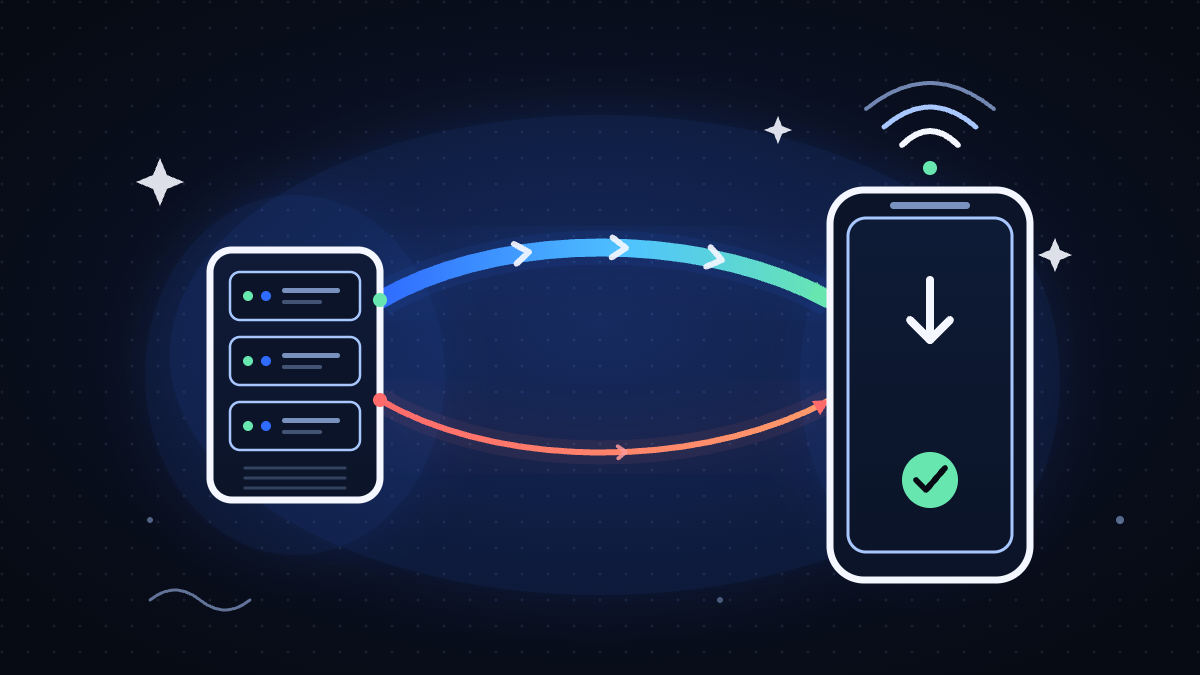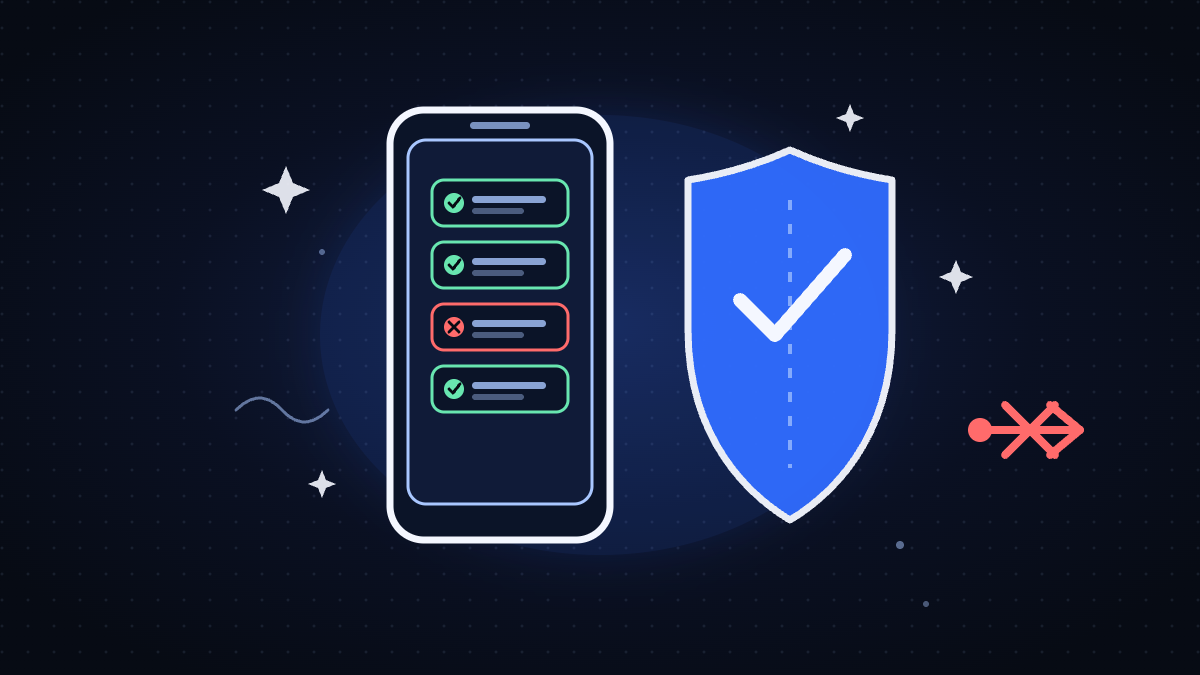
VPN подключён, но сайт всё равно видит реальный IP? Или провайдер знает, какие домены вы открываете? Это не всегда значит, что VPN не работает. Утечки бывают разными: DNS, WebRTC, IPv6. И каждая раскрывает не одно и то же.
Ниже — три теста на 5 минут, таблица утечек и настройки для Windows, macOS, Android, iPhone и браузеров.
Короткий ответ
Проверьте три вещи:
- IP. Откройте проверку IP: адрес должен быть из страны VPN.
- DNS. Сделайте DNS-тест: в результатах не должно быть вашего провайдера.
- WebRTC и IPv6. Проверьте, не показывает ли браузер домашний IP и не идёт ли IPv6 мимо туннеля.
Если все три теста чистые, утечки, скорее всего, нет. Если нет — идите по таблице.
VPN создаёт туннель для трафика, но не все приложения и не все типы запросов идут через него автоматически. DNS может уйти через системный резолвер, WebRTC — через UDP-соединение браузера, а IPv6 — через отдельный стек. Поэтому проверять нужно не только «подключён ли VPN», но и каждый слой отдельно.
Хорошая новость: большинство утечек закрывается настройками клиента и браузера. Плохая — универсальной кнопки нет. На одном устройстве поможет политика браузера, на другом — отключение IPv6, на третьем — смена DNS.
Что такое утечка
Утечка — это часть трафика, которая идёт мимо VPN. Она может раскрыть:
- ваш реальный IP-адрес;
- DNS-запросы и домены, которые вы открываете;
- локальный IP устройства;
- провайдера или страну.
При этом не каждая утечка означает, что VPN «сломан». Иногда DNS идёт через роутер, иногда IPv6 обходит IPv4-туннель, а WebRTC показывает локальный адрес, который может быть приватным.
Таблица утечек
| Тип | Что проверить и исправить |
|---|---|
| DNS | DNS-тест: не должно быть провайдера; включить DNS через VPN, убрать Private DNS/DoH |
| WebRTC | WebRTC-тест: публичный IP не должен быть домашним; политика браузера или VPN с защитой |
| IPv6 | IPv6-тест: адрес не должен быть домашним; отключить IPv6 или выбрать VPN с IPv6 |
| IP | Проверка IP: адрес из страны VPN; переподключить VPN, проверить split tunneling |
Что видит кто:
- Сайт видит IP, с которого пришёл запрос. Если VPN работает, это адрес сервера.
- Провайдер видит, куда идёт соединение, если трафик не зашифрован или идёт мимо туннеля.
- DNS-оператор видит домены, которые вы запрашиваете. Это может быть провайдер, роутер или публичный DNS.
- Браузер может раскрыть публичный IP через WebRTC, даже если сайт открыт через VPN.
Разные утечки отвечают на разные вопросы. Поэтому одного теста недостаточно.
DNS-утечка
DNS — это телефонная книга интернета: по домену она находит IP-адрес. Если DNS-запросы идут через провайдера, он видит, какие сайты вы открываете, даже если сам трафик зашифрован VPN.
Как проверить:
- Подключите VPN.
- Откройте DNSLeakTest и запустите Extended Test.
- Посмотрите, какие DNS-серверы и страна указаны.
Если в результатах ваш провайдер или домашний город, DNS идёт мимо VPN.
Что делать:
- включите в VPN-клиенте защиту DNS или «Use VPN DNS»;
- на Android отключите Private DNS, если он переопределяет VPN;
- проверьте DNS в роутере;
- не включайте DoH в браузере, если он обходит VPN DNS. Иногда DoH скрывает запросы от провайдера, но отправляет их другому провайдеру, а не через VPN.
DNS-утечка не всегда означает, что сайт знает ваш IP. Она показывает, что кто-то видит ваши домены. Для приватности это важно, но паниковать раньше времени не стоит: сначала проверьте, кто именно отвечает на DNS-запросы.
DoH в браузере — отдельная история. Он шифрует DNS до выбранного провайдера, но этот провайдер может быть не связан с VPN. Если для вас важно, чтобы DNS шёл именно через VPN, отключите DoH или настройте его на нужный сервер.
WebRTC-утечка
WebRTC — технология для звонков и видео в браузере. Она использует STUN-серверы, чтобы узнать публичный IP и установить соединение. Если WebRTC не идёт через VPN, браузер может показать ваш реальный публичный IP.
Как проверить:
- Подключите VPN.
- Откройте BrowserLeaks WebRTC.
- Посмотрите, какие IP и кандидаты видны.
Если там ваш домашний публичный IP — это утечка. Если только локальный 192.168.x.x или mDNS-имя, это не публичный адрес, но всё равно стоит понимать, что браузер его раскрывает. Современные браузеры часто скрывают локальные адреса через mDNS, поэтому тест может показать не то, что вы ожидали.
Что делать:
- в Chrome и Edge можно ограничить WebRTC через политику
WebRtcIPHandling(например,disable_non_proxied_udp); - в Firefox можно отключить WebRTC через
media.peerconnection.enabled, но это сломает звонки в браузере; - используйте VPN-клиент с защитой от утечек;
- не ставьте случайные расширения «для WebRTC»: они получают доступ к страницам.
Политика WebRtcIPHandling не «выключает интернет». Она говорит браузеру, какие сетевые интерфейсы можно использовать для WebRTC. Значение disable_non_proxied_udp запрещает не проксированный UDP и часто закрывает утечку, но может ухудшить качество звонков.
Отключать WebRTC насовсем стоит только если вам не нужны видеозвонки в браузере. Google Meet, Zoom в браузере и другие сервисы могут перестать работать.
IPv6-утечка
Многие VPN-туннели работают только с IPv4. Если у вас включён IPv6, часть трафика может идти напрямую. Сайт увидит ваш IPv6-адрес, а не адрес VPN.
Как проверить:
- Подключите VPN.
- Откройте тест IPv6.
- Посмотрите, есть ли IPv6-адрес и совпадает ли он с VPN.
Что делать:
- отключите IPv6 на устройстве или роутере, если VPN его не поддерживает;
- выберите сервер с поддержкой IPv6;
- проверьте в настройках VLESS или Hysteria2, включена ли передача IPv6. Если клиент её не поддерживает, надёжнее отключить IPv6 на время работы VPN.
Не отключайте IPv6 бездумно, если он нужен для работы или провайдер без него плохо работает. Сначала проверьте, действительно ли он утекает.
Чек-лист по устройствам
Windows. Проверьте, что VPN-адаптер активен, IPv6 не обходит туннель, а браузер не игнорирует VPN. Политику WebRTC можно задать через реестр или групповые политики. Если на компьютере несколько VPN-клиентов, оставьте один: конфликт адаптеров даёт странные результаты.
macOS. Проверьте порядок сетевых сервисов, IPv6 на активном интерфейсе и настройки браузера. VPN-клиент должен быть выбран для нужного интерфейса. После смены Wi-Fi порядок может сбиться.
Android. Отключите Private DNS, если он мешает VPN. Включите «Always-on VPN» и «Block connections without VPN», если клиент это поддерживает. На некоторых прошивках VPN-клиент может быть ограничен в фоне.
iPhone. Проверьте, что VPN-профиль активен, а Private Relay не конфликтует с VPN. WebRTC в Safari ограничен, но тест всё равно стоит пройти. После обновления iOS профиль может отключиться.
Браузер. В Chrome и Edge проверьте политику WebRTC, в Firefox — настройки media.peerconnection. В Safari возможностей меньше: там чаще помогает VPN-клиент с защитой, а не настройка браузера. Не устанавливайте расширения, которые просят доступ ко всем сайтам.
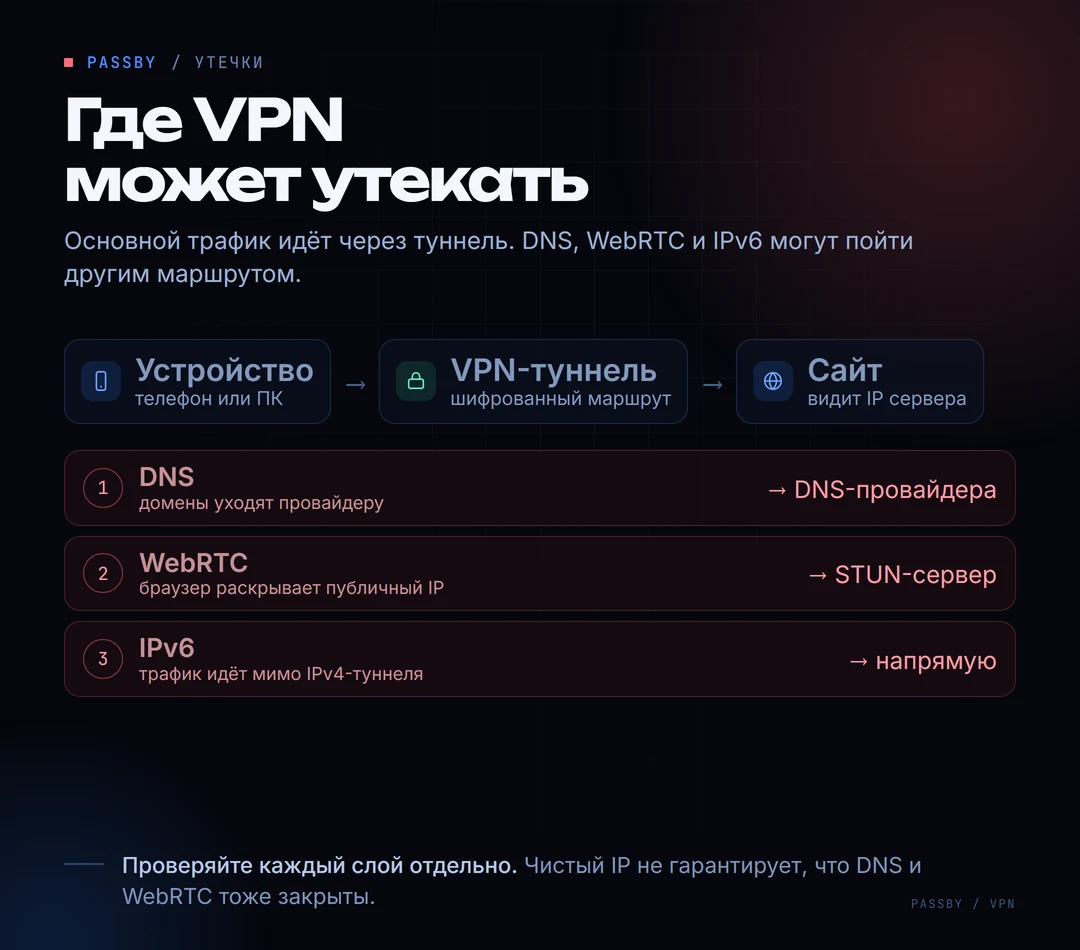
Туннель защищает основной трафик, но DNS, WebRTC и IPv6 могут пойти другим маршрутом. Задача — закрыть эти обходные пути.
Если тест показывает утечку
- Переподключите VPN и повторите тест.
- Включите защиту DNS и leak protection в клиенте.
- Уберите Private DNS или DoH, который обходит VPN.
- Проверьте IPv6 и при необходимости отключите его.
- Ограничьте WebRTC в браузере.
- Проверьте DNS и IPv6 на роутере.
- Повторите тест на другом устройстве: если там чисто, проблема в конкретном телефоне или браузере.
- Если ничего не помогло, напишите в поддержку и приложите скриншоты тестов.
Не меняйте всё сразу. Сначала DNS, потом IPv6, потом WebRTC. Так вы поймёте, что именно утекало.
Если VPN не поддерживает защиту
Не все клиенты умеют блокировать DNS, IPv6 и WebRTC. Если в настройках нет нужных пунктов:
- проверьте, есть ли режим «Always-on VPN» или «Block connections without VPN»;
- отключите IPv6 на устройстве;
- настройте DNS вручную;
- ограничьте WebRTC в браузере;
- при возможности смените клиент или сервер.
Не оставляйте устройство без защиты только потому, что в клиенте нет одной галочки. Сначала закройте то, что можете, и проверьте тестами.
FAQ
DNS-утечка — это опасно?
Она раскрывает домены, которые вы открываете, и DNS-оператора. Это не всегда раскрывает ваш IP сайтам, но приватность снижает.
WebRTC показывает локальный IP — это утечка?
Если это 192.168.x.x или mDNS-имя, это локальный адрес, а не публичный. Опаснее, когда виден ваш домашний публичный IP.
Стоит ли отключать WebRTC?
Только если вам не нужны звонки в браузере. Иначе используйте политику браузера или VPN с защитой.
Почему VPN показывает реальный IP?
Проверьте split tunneling, IPv6 и DNS. Если IP не изменился, трафик идёт мимо туннеля. Разбор есть в статье про 10 ошибок.
Достаточно ли отключить IPv6?
Нет. DNS и WebRTC могут утекать и без IPv6. Проверяйте все три слоя.
Почему DNS-тест показывает мой город?
Это может быть DNS-сервер провайдера или локальный резолвер. Если VPN не перехватывает DNS, запросы идут через него. Включите DNS через VPN и повторите тест.
Можно ли проверить утечки на телефоне?
Да. Откройте те же сайты в мобильном браузере. На Android дополнительно проверьте Private DNS и Always-on VPN, на iPhone — активность VPN-профиля.
Почему WebRTC показывает IPv6, которого у меня нет?
Возможно, IPv6 включён на роутере или в мобильной сети, а VPN его не несёт. Проверьте IPv6-тест и отключите IPv6, если он не нужен.
Опасно ли отключать IPv6?
Для большинства домашних сценариев нет. Но если провайдер использует IPv6 для доступа к части сервисов, сначала проверьте, что без него всё работает. Отключение IPv6 — не универсальное решение, а способ закрыть утечку.
VPN гарантирует анонимность?
Нет. VPN меняет IP и шифрует трафик, но не делает вас невидимым. Утечки, аккаунты и поведение в сети остаются.
Итог проверки
Сначала проверьте IP, DNS, WebRTC и IPv6. Если что-то утекает, закрывайте по одному: DNS, потом IPv6, потом WebRTC. Не отключайте WebRTC, если пользуетесь видеозвонками. И не считайте, что один чистый тест доказывает полную анонимность: проверять нужно на каждом устройстве и в каждом браузере. Если тест чистый, а сайт показывает не тот регион, проверьте split tunneling и выбранный сервер. Повторяйте проверку после обновления приложения или прошивки. Если сомневаетесь, начните с DNS-теста и проверки IP.
Проверьте утечки после подключения: IP, DNS, WebRTC и IPv6. Если нужен туннель для проверки, подключите PassBy в Happ или INCY. Перейти к тарифам.