VPN на роутере удобен: один раз настроили — и через туннель идут телевизор, приставка, ноутбук и телефон. Но в России в 2026 году у этого сценария есть подвох. Стоковые Keenetic, ASUS и TP-Link, если умеют VPN-клиент, обычно поддерживают только WireGuard или OpenVPN, а эти протоколы часто блокируются. Если ваш VPN работает на VLESS Reality или Hysteria2, готового клиента в меню, скорее всего, не будет.
Ниже — как проверить роутер до покупки, почему встроенный WireGuard не решает задачу и какие варианты реально работают, если VPN нужен на весь дом.
Короткий ответ
Проверьте пять вещей:
- У роутера есть режим VPN Client, а не только VPN Server.
- Какие протоколы поддерживает клиент. Если только WireGuard и OpenVPN — для России это ненадёжно.
- Умеет ли прошивка VLESS Reality или Hysteria2. На стоковых прошивках — почти никогда.
- Хватает ли мощности роутера для скорости вашего интернета.
- Можно ли пустить через VPN только нужные устройства, а не весь дом.
Если роутер не поддерживает ваш протокол, не покупайте «магическую прошивку» у случайного продавца. Проще оставить клиент на устройствах или взять роутер с OpenWrt.
Почему WireGuard на роутере — не решение
WireGuard — быстрый и простой протокол. Именно поэтому у него узнаваемый профиль, а в российских сетях с DPI его часто блокируют. OpenVPN — тоже. Стоковый роутер не маскирует трафик под обычный HTTPS и не умеет VLESS Reality или Hysteria2. Поэтому галочка «WireGuard» в меню не гарантирует, что туннель поднимется.
Протокол может работать сегодня и перестать завтра — это зависит от оператора, региона и текущих фильтров. Если VPN нужен для работы или телевизора, не стройте схему на одном WireGuard. Проверяйте на своём подключении и держите запасной вариант: VLESS Reality или Hysteria2 в клиенте на устройстве.
Это не значит, что роутер вообще не нужен. Нужен, но выбирать его стоит под ваш протокол, а не под красивую надпись на коробке.
Клиент и сервер — не одно и то же
VPN-сервер на роутере позволяет подключаться к вашей домашней сети извне. VPN-клиент на роутере подключает сам роутер к внешнему VPN-сервису. Вам нужен второй вариант.
В меню это выглядит по-разному:
- Keenetic: «Другие подключения» — WireGuard или OpenVPN;
- ASUS: VPN Client, иногда VPN Fusion — WireGuard или OpenVPN;
- TP-Link: VPN Client в расширенных настройках — OpenVPN, иногда WireGuard.
Если в интерфейсе есть только «VPN Server» и «OpenVPN Server», скорее всего, клиента нет. Названия пунктов зависят от модели и версии прошивки.
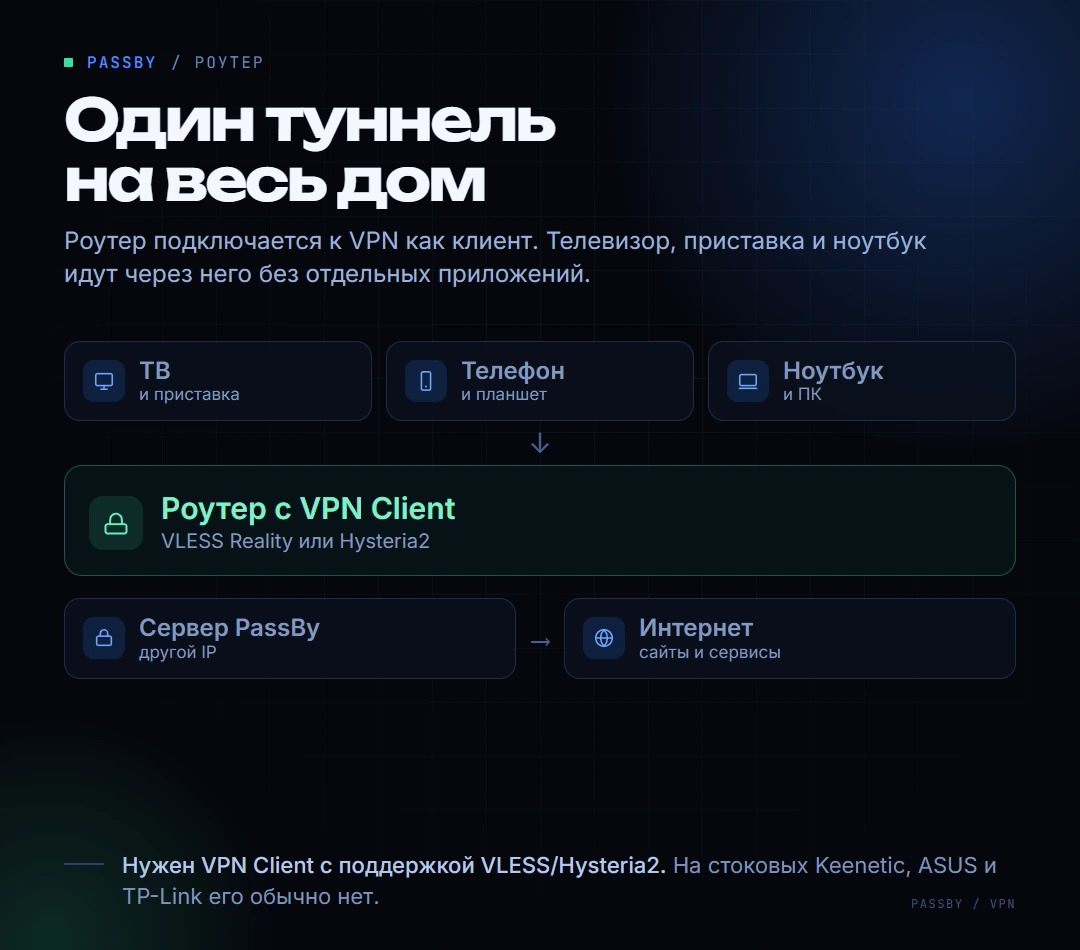
Если прошивка умеет VLESS или Hysteria2, роутер подключается к серверу PassBy, а устройства просто используют Wi-Fi. На стоковых Keenetic, ASUS и TP-Link такого клиента обычно нет.
Что проверить до покупки
Спрашивайте не «есть ли в роутере VPN?», а «какие протоколы поддерживает VPN-клиент?». Для PassBy нужны VLESS Reality или Hysteria2. Если в ответе только WireGuard и OpenVPN, это не тот роутер.
Ещё пять пунктов:
- VPN Client, а не Server. Это разные функции, и вторая вам не поможет.
- Поддержка VLESS/Hysteria2. На стоке её почти не бывает. Уточняйте не «VPN», а конкретные протоколы.
- Мощность. Шифрование нагружает процессор. Бюджетный роутер может выдать 20–30 Мбит/с там, где провайдер даёт 300.
- Выборочная маршрутизация. VPN Fusion на ASUS или policy routing позволяют пустить через туннель только телевизор.
- Совместимость с OpenWrt. Если планируете альтернативную прошивку, проверьте модель в списке поддерживаемых до покупки.
И последнее: проверьте, можно ли вернуть роутер. Если протокол не подойдёт, будет обидно оставить устройство, которое не решает задачу.
Таблица по роутерам
| Роутер | Что есть на стоковой прошивке | Для VLESS/Hysteria2 | Что учесть |
|---|---|---|---|
| Keenetic | VPN-клиент WireGuard/OpenVPN, компоненты ставятся в веб-интерфейсе | XKeen + Entware, неофициально | Нужен USB, SSH и совместимая модель; обновление прошивки может сбить настройку |
| ASUS | VPN Client и VPN Fusion, WireGuard/OpenVPN | Сторонние решения, если модель поддерживается | Не для новичков; VPN Fusion не добавляет VLESS |
| TP-Link | VPN Client, чаще OpenVPN, иногда WireGuard | OpenWrt только на совместимых моделях | На бюджетных моделях клиента может не быть вовсе |
Названия пунктов и набор протоколов зависят от модели. Документация производителей: Keenetic, ASUS, TP-Link. Это официальные инструкции к стоковым прошивкам, а не руководство по настройке PassBy.
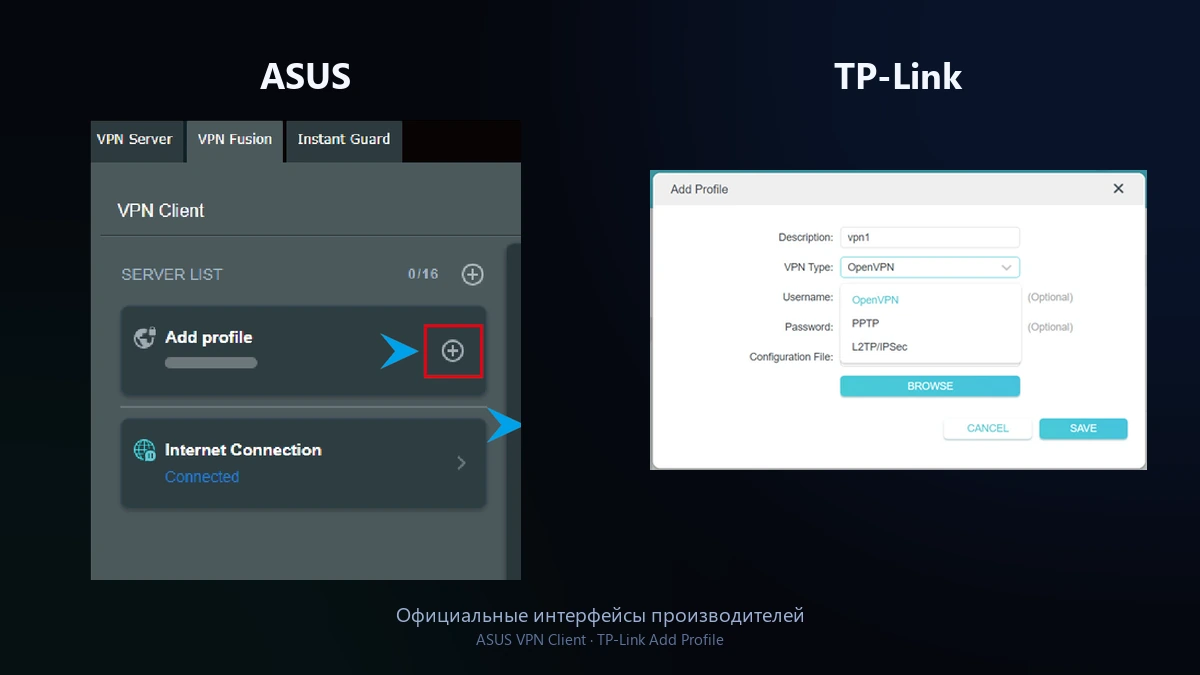
Официальные интерфейсы ASUS и TP-Link: VPN Client есть, но набор протоколов зависит от модели. У TP-Link в этом меню только OpenVPN, PPTP и L2TP/IPSec. Источники: ASUS, TP-Link.
Если у вас PassBy на VLESS
PassBy работает через VLESS Reality и Hysteria2. На стоковом роутере этих протоколов обычно нет. Реальные варианты выглядят так:
- Оставить VPN на устройствах. Самый простой путь: Happ или INCY на телефоне, ноутбуке, ТВ-приставке. Роутер раздаёт обычный Wi-Fi.
- Роутер на OpenWrt. На него ставят sing-box или Xray и импортируют VLESS-профиль. Тогда туннель получают все устройства, но нужна совместимая модель и аккуратная настройка.
- Keenetic + XKeen. Неофициальная утилита на Entware, которая умеет Xray и VLESS Reality. Работает не на всех моделях и требует USB-накопитель.
- Мини-ПК или Raspberry Pi как шлюз. Отдельное устройство с OpenWrt или Linux берёт VPN на себя. Быстрее слабого роутера, но добавляет питание и ещё одну коробку.
- Travel-роутер с OpenWrt. Удобен в поездке, но по мощности часто уступает домашнему.
Если нужен только телевизор, иногда проще купить ТВ-приставку с Android, где можно поставить Happ или INCY, чем менять роутер. Это дешевле и не требует лезть в настройки сети. Инструкция для Smart TV — здесь.
Keenetic
На стоковой прошивке Keenetic есть клиенты WireGuard и OpenVPN, но нет VLESS. Для PassBy это значит, что стандартная настройка «импортировать конфигурацию» не подойдёт.
Вариант с XKeen:
- Проверьте модель и версию KeeneticOS.
- Убедитесь, что у роутера есть USB и поддержка Entware.
- Установите XKeen по инструкции проекта.
- Добавьте VLESS-профиль и проверьте IP с устройства за роутером.
XKeen — неофициальная функция. После обновления прошивки настройку иногда приходится восстанавливать, а на некоторых моделях она не работает вовсе. Если вы не готовы к SSH и Entware, не начинайте: ошибка в маршрутах оставит без интернета всю квартиру.
ASUS
ASUS с VPN Client и VPN Fusion умеет WireGuard и OpenVPN. VPN Fusion полезен, если нужно пустить через туннель только телевизор, а ноутбук оставить напрямую. Но VLESS он не добавляет.
Для VLESS нужны сторонние решения: OpenWrt или Entware на поддерживаемой модели. Это уже не «настройка в два клика», а отдельный проект. Если не хотите разбираться, оставьте PassBy в Happ или INCY на устройствах.
TP-Link
У TP-Link поддержка сильнее всего зависит от модели. На бюджетных роутерах часто есть только OpenVPN-клиент, на новых — WireGuard. VLESS на стоковой прошивке нет.
OpenWrt иногда ставится на совместимые модели, но список короткий, а установка требует проверки конкретной ревизии. Перед покупкой откройте страницу модели на сайте TP-Link и посмотрите, какие VPN-клиенты она поддерживает. Если там только OpenVPN, для PassBy это не лучший выбор.
Маршруты, DNS и IPv6
После подключения роутера к VPN проверьте четыре вещи.
Маршруты. Не все роутеры пускают через VPN весь трафик. Некоторые умеют только выбранные устройства или подсети. Если телевизор должен идти через VPN, а ноутбук — напрямую, проверьте policy routing или VPN Fusion. На простых моделях придётся выбирать: либо весь дом через VPN, либо ничего.
DNS. DNS-запросы должны идти через VPN или через DNS-сервер, который вы выбрали. Если роутер оставил DNS провайдера, часть запросов будет видна мимо туннеля. Проверьте DNS-тест. В настройках VLESS-клиента на роутере тоже проверьте, какой DNS он использует: не все прошивки перехватывают DNS автоматически.
IPv6. Если VPN работает только с IPv4, IPv6 может идти напрямую. Отключите IPv6 на роутере или выберите конфигурацию с поддержкой IPv6. После изменения переподключите VPN. Если IPv6 нужен для работы, проверьте, что туннель его действительно несёт.
Kill switch. На роутере он есть не всегда. Если туннель упадёт, устройства могут выйти в интернет напрямую. Проверьте настройки firewall или маршрутизации. Для банка и работы лучше, чтобы трафик блокировался при падении туннеля.
Проверка после настройки
- Подключите к роутеру телефон или ноутбук.
- Откройте проверку IP. Адрес должен быть из страны VPN, а не домашним.
- Проверьте DNS-тест и IPv6.
- Сделайте Speedtest до и после VPN.
- Откройте YouTube, Telegram и Smart TV.
- Перезагрузите роутер и проверьте, что VPN поднялся сам.
- Проверьте, что устройства без VPN не ходят в интернет, если вы этого не хотите.
Если IP не изменился, смотрите маршруты: роутер может пускать через VPN только часть трафика. Если сайты не открываются, проверьте DNS и MTU. Если не помогло, посмотрите 10 ошибок. Если скорость низкая, роутер может не справляться с шифрованием.
Проверяйте IP именно с устройства за роутером, а не в веб-интерфейсе роутера. Роутер может показывать статус подключения, но не то, какой адрес видят сайты. Также проверьте, не остался ли на устройстве другой VPN-клиент: два туннеля одновременно дают странные результаты.
Если роутер не поддерживает ваш протокол
Варианты:
- поставить клиент Happ или INCY на каждое устройство;
- взять роутер с OpenWrt и настроить sing-box или Xray;
- использовать мини-ПК или Raspberry Pi как VPN-шлюз;
- купить travel-роутер с OpenWrt.
OpenWrt даёт больше контроля, но требует совместимой модели и аккуратной настройки. Мини-ПК с sing-box может быть быстрее роутера, но добавляет ещё одно устройство и питание. Travel-роутер удобен в поездке, но его производительность часто ниже домашнего.
Не прошивайте роутер случайной сборкой из форума. Ошибка в прошивке может превратить устройство в кирпич. Если не уверены, начните с клиента на устройствах.
FAQ
Как узнать, поддерживает ли мой роутер VPN-клиент?
Посмотрите меню роутера и документацию модели. Если есть только VPN Server, клиента, скорее всего, нет.
Какой протокол выбрать на роутере?
Для России — VLESS Reality или Hysteria2, если прошивка их поддерживает. WireGuard и OpenVPN на стоке часто блокируются, поэтому как основной вариант их не рассматривайте.
Можно ли настроить VLESS или Hysteria2 на роутере?
На стоковых прошивках — редко. Обычно нужен OpenWrt, Keenetic с XKeen или отдельное устройство. Проверьте поддержку своей модели.
VPN на роутере замедлит интернет?
Может. Роутер шифрует трафик всех устройств, и его процессор слабее, чем у телефона или ноутбука. Проверьте Speedtest.
Можно ли пустить через VPN только телевизор?
На некоторых роутерах есть policy routing или VPN Fusion. На простых моделях — только весь трафик.
Почему после включения VPN на роутере нет интернета?
Чаще всего неверные маршруты, DNS или конфигурация. Проверьте статус подключения, настройки DNS и журнал клиента. Если не помогло, вернитесь на резервную конфигурацию.
Можно ли использовать один конфиг на роутере и телефоне?
Зависит от сервиса. Для VLESS обычно можно несколько устройств, но лучше создать отдельный профиль: так проще понять, какое подключение дало сбой, и не менять настройки на всех устройствах сразу.
Почему роутер греется и режет скорость?
Шифрование нагружает процессор. Если роутер слабый, скорость может упасть. Проверьте температуру, вентиляцию и загрузку CPU. Иногда проще оставить VPN на ТВ-приставке, чем гнать через роутер весь дом.
Что делать дальше
VPN на роутере — удобный способ закрыть все устройства сразу, но только если прошивка умеет ваш протокол. Для PassBy на VLESS сначала проверьте, поддерживает ли роутер VLESS Reality или Hysteria2. Если нет, не покупайте устройство ради WireGuard: настройте PassBy в Happ или INCY на устройствах, а для телевизора используйте приставку. Если нужен туннель на весь дом, смотрите OpenWrt или мини-ПК. Подключить PassBy.