Если YouTube не открывается или видео постоянно буферизуется, VPN может помочь. Но не всегда. Сначала нужно понять, что именно не работает: интернет, маршрут до YouTube или настройки устройства. Ниже — проверка за пару минут, выбор сервера и настройка Happ/INCY.
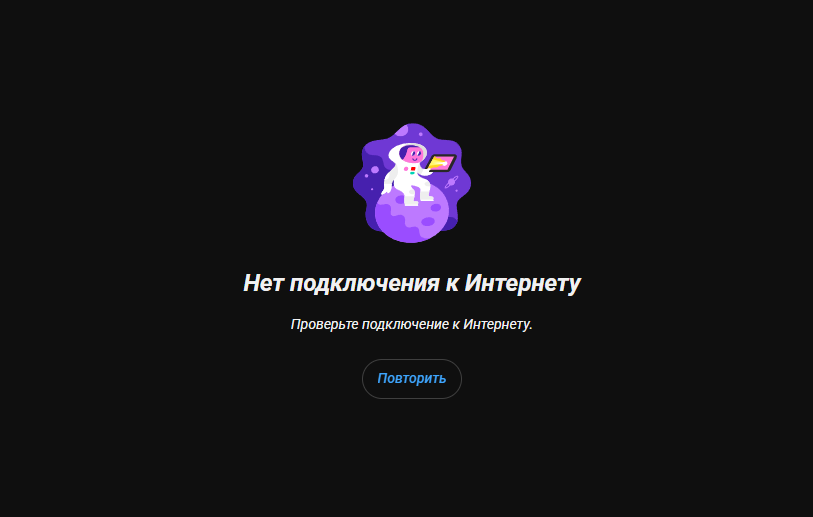
Так YouTube выглядит, когда соединение не проходит. Если другие сайты открываются, проблема может быть в маршруте или ограничении, а не в Wi-Fi.
Сначала проверьте, что именно не работает
Откройте на том же устройстве любой другой сайт. Например, поиск или новости. Если они не открываются, проблема в интернете, а не в YouTube. VPN здесь не поможет.
Дальше проверьте три вещи:
- Другое подключение. Переключитесь с Wi-Fi на мобильный интернет или наоборот.
- Другое устройство. Откройте YouTube на телефоне или ноутбуке в той же сети.
- Другой браузер или приложение. Иногда YouTube не работает в браузере, но открывается в приложении, и наоборот.
Если другие сайты работают, а YouTube нет, причина может быть в маршруте или фильтрации. Тогда VPN стоит попробовать.
Если YouTube открывается, но видео тормозит, причина чаще в скорости, перегрузке сервера или настройках качества. VPN может помочь, если проблема в маршруте, но может и ухудшить ситуацию, если сервер далеко.
Почему YouTube может не открываться
Экран «Нет подключения к Интернету» не всегда означает, что интернета нет. YouTube показывает его, когда не может установить соединение с нужными серверами. Причин несколько:
- слабый Wi-Fi или мобильный интернет;
- перегрузка сети в пиковые часы;
- проблемы на маршруте до серверов YouTube и Google;
- ограничения со стороны провайдера;
- кэш браузера, расширения или устаревшее приложение;
- ошибки DNS или IPv6.
У части пользователей YouTube работает нестабильно: у кого-то видео не грузится совсем, у кого-то падает качество или появляется бесконечная загрузка. Причины могут отличаться, поэтому универсального «включите VPN, и всё заработает» нет.
Отдельная история: пиковые часы. Вечером сеть провайдера и CDN загружены сильнее, поэтому одно и то же видео может открываться утром и тормозить вечером. Если проблема повторяется по расписанию, сравните скорость в разное время, а потом меняйте VPN.
Что меняет VPN
VPN создаёт туннель до сервера и меняет ваш IP. Для YouTube вы выглядите как пользователь из другой страны, а трафик идёт по другому маршруту.
| Параметр | Без VPN | С VPN |
|---|---|---|
| Путь трафика | вы → провайдер → YouTube | вы → провайдер → сервер PassBy → YouTube |
| IP, который видит YouTube | ваш | сервера |
| Что видит провайдер | домен и объём трафика | зашифрованный поток до сервера |
VPN не добавляет скорость. Если у вас 10 Мбит/с, туннель не сделает 50. Он может помочь, когда прямой маршрут медленный или заблокирован. Если сервер далеко или перегружен, скорость наоборот упадёт.
Шифрование защищает трафик между устройством и сервером, но не скрывает аккаунт YouTube. Если вы вошли в аккаунт, YouTube по-прежнему знает, кто вы. VPN меняет IP, а не логин.
VPN также не исправляет:
- отсутствие интернета;
- проблемы с аккаунтом YouTube;
- ошибки в приложении или браузере;
- нехватку скорости у провайдера.
Какой сервер выбрать
Для YouTube начните с серверов рядом с Россией:
| Сервер | Когда выбрать |
|---|---|
| Германия, Нидерланды, Польша, Финляндия | Первый выбор. Близко, обычно хорошая скорость |
| Великобритания, Франция | Если нужен другой регион или первый сервер перегружен |
| США, Азия | Если нужен конкретный регион. Для YouTube обычно не обязательны, пинг будет выше |
Не выбирайте сервер только по названию страны. Внутри одной страны серверы отличаются по нагрузке. Если видео тормозит, попробуйте другой сервер в той же стране, а не сразу меняйте континент.
По протоколу:
- VLESS Reality — хороший старт, если соединение нестабильное или его пытаются ограничивать.
- Hysteria2 — стоит попробовать на мобильном интернете и слабом Wi-Fi, если нужна скорость.
- WireGuard и OpenVPN — не лучший выбор для России: они часто блокируются DPI. Если у вас работает только такой профиль, проверьте его на своём операторе, но не рассчитывайте на стабильность.
Если не знаете, что выбрать, начните с VLESS Reality. Потом сравните с Hysteria2 на том же сервере.
Настройка Happ/INCY
- Установите Happ или INCY.
- Импортируйте подписку PassBy.
- Выберите сервер: Германия, Нидерланды, Польша или Финляндия.
- Подключитесь.
- Откройте проверку IP и убедитесь, что страна совпадает с выбранной.
- Откройте YouTube в приватном окне или перезапустите приложение.
Точные названия кнопок зависят от версии клиента. Если подключение не проходит, проверьте срок подписки и интернет. Если интернет работает, попробуйте другой сервер или протокол.
Если YouTube нужен на телевизоре или приставке, посмотрите отдельную инструкцию: VPN для Smart TV.
Как проверить результат
Сначала сделайте Speedtest до включения VPN и после. Лучше в одно и то же время и на том же устройстве. Так видно, изменилась ли скорость и насколько.
Один замер ничего не доказывает. Сделайте 2–3 замера с интервалом в несколько минут: скорость может прыгать из-за нагрузки на сервер и Wi-Fi. Смотрите не на максимальную цифру, а на стабильность.
Потом откройте видео и включите «Статистику для специалистов»:
- в браузере: правый клик по видео → «Статистика для специалистов»;
- в приложении: настройки → «Статистика для специалистов», если пункт доступен. В некоторых версиях его нет.
Смотрите три показателя:
- Connection Speed — скорость соединения. Для 1080p нужен стабильный поток около 5 Мбит/с, для 4K — около 20–25 Мбит/с. Это ориентир, цифры зависят от кодека и устройства.
- Buffer Health — запас буфера. Если он падает ниже 10–15 секунд, видео скоро начнёт буферизоваться.
- Dropped Frames — пропущенные кадры. Если счётчик быстро растёт, соединение нестабильно.
Проверяйте не один короткий ролик, а 10–15 минут. Так видно, держится ли скорость.
Если VPN не помог
Проверьте по порядку:
- IP действительно изменился? Откройте страницу проверки IP. Если там ваш прежний адрес, VPN не подключён или трафик идёт мимо.
- Split tunneling. В настройках VPN проверьте, что YouTube и браузер не исключены из туннеля.
- IPv6. Если VPN работает только с IPv4, часть трафика может идти напрямую. Отключите IPv6 на устройстве или выберите сервер с поддержкой IPv6.
- Браузер. Откройте YouTube в приватном окне, отключите расширения, очистите кэш.
- Приложение. Обновите YouTube или переустановите его. На Smart TV и ТВ-приставках поможет перезагрузка.
- Сервер и протокол. Смените сервер в той же стране, затем протокол.
- Качество видео. Если YouTube открывается, но картинка сама падает до 480p, выставьте 1080p вручную. Иногда YouTube занижает качество после короткого проседания скорости и не поднимает его обратно.
- Поддержка. Если ничего не помогло, напишите в поддержку и приложите скриншот проверки IP. На Windows и macOS пригодится инструкция по настройке.
FAQ
Почему YouTube не работает без VPN?
Причины разные: Wi-Fi, маршрут до серверов YouTube, ограничения провайдера, кэш или настройки устройства. Если другие сайты открываются, а YouTube нет, VPN может помочь.
VPN ускорит YouTube?
Не обязательно. VPN меняет маршрут. Если прямой маршрут медленный, может стать быстрее. Если сервер далеко или перегружен, скорость упадёт.
Какой сервер выбрать для YouTube?
Начните с Германии, Нидерландов, Польши или Финляндии. Если видео тормозит, попробуйте другой сервер в той же стране.
Почему YouTube тормозит даже с VPN?
Проверьте IP, Speedtest и «Статистику для специалистов». Причины: перегруженный сервер, неудачный протокол, IPv6, split tunneling или слабый интернет.
VPN поможет, если интернета нет вообще?
Нет. Сначала проверьте Wi-Fi или мобильный интернет. VPN работает поверх интернета и не создаёт соединение из воздуха.
Можно ли смотреть YouTube в 4K через VPN?
Да, если скорость стабильна. Ориентир — около 20–25 Мбит/с. Не каждый сервер и протокол дадут такую скорость.
Что в итоге
Если другие сайты работают, а YouTube не открывается или тормозит, начните с проверки IP и одного нормального сервера рядом с Россией. Не переключайте десять стран подряд: сначала сервер, потом протокол, потом настройки устройства.
Если нужен стабильный туннель для YouTube, настройте PassBy в Happ или INCY и проверьте IP ещё раз. Выбрать тариф.